
Par où commencer ?
Il faut aller dans l'Espace Boutique. Cliquez sur le menu Produit puis le sous menu "Ajout de produits".
NB : si vous ne voyez pas le menu Produit, pensez à "déplier" l'écran en cliquant l'icône "passer en affichage normal", en haut à droite.

Vous arrivez sur la page suivante :
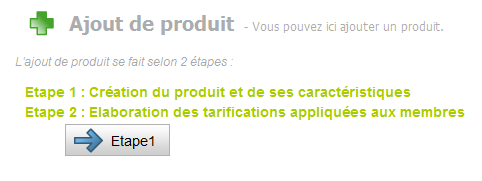
Cliquez sur Etape 1.
Saisissez les informations par défaut pour votre produit.
Les champs signalés par * sont obligatoires.
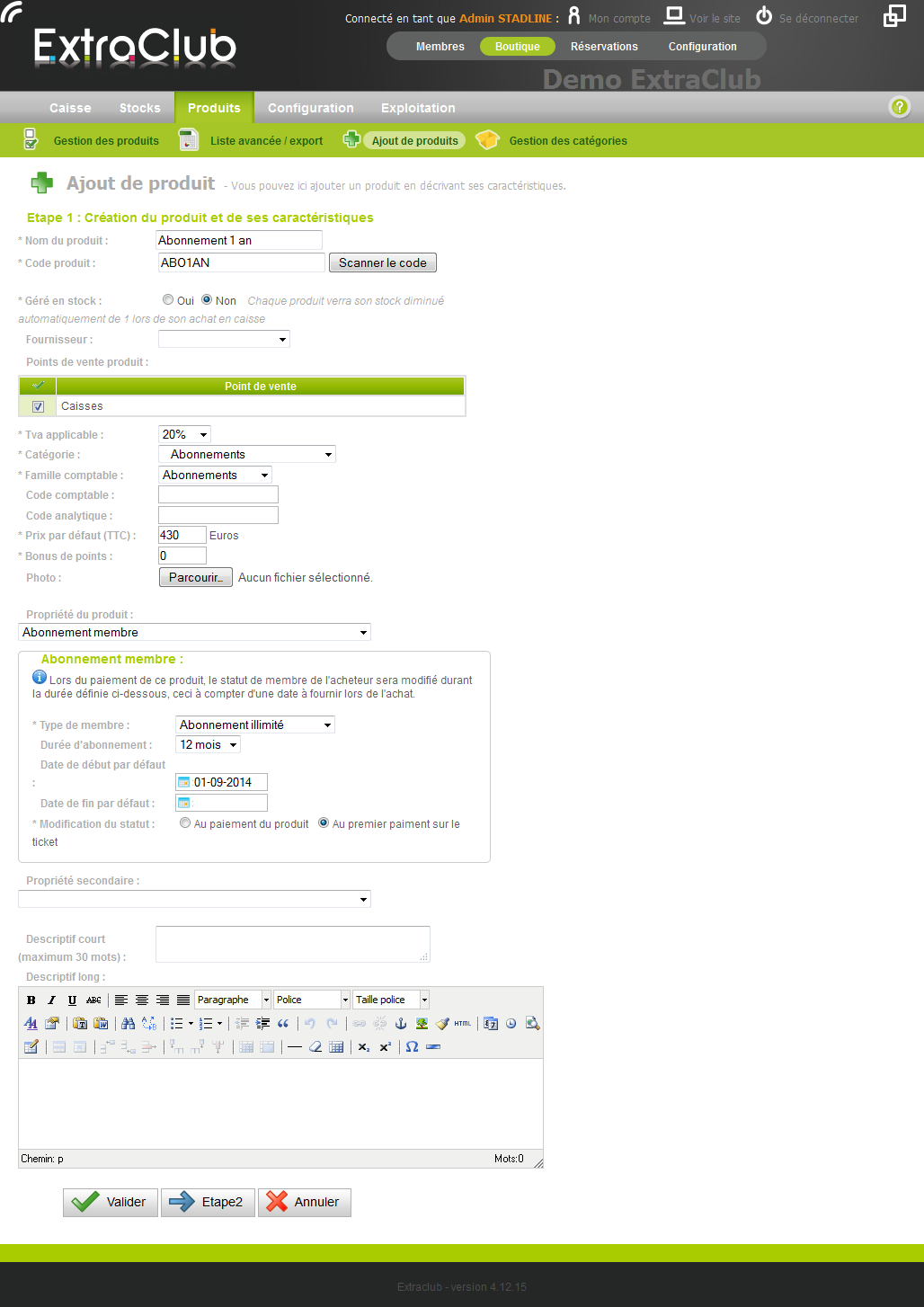
* Nom du produit : Donnez un nom clair à votre produit. Ce nom apparaîtra sur l'interface de caisse, essayez de choisir un nom assez court.
* Code Produit : Vous pouvez laisser le code généré automatiquement ou entrer un code pour accéder à ce produit plus rapidement. Si vous utilisez des codes-barres, vous pouvez le scanner ici pour qu'il soit reconnu.
* Vendu à l'unité : Sélectionnez “non”. Cette option n'est utile que pour les produits physiques (vêtements, boissons, accessoires…) dont on gère le stock.
Fournisseur : Ne sélectionnez rien ici car les abonnements ne sont pas gérés en stock, il n'y a donc pas de fournisseur.
Point de vente produit : Cochez la ou les caisses où vous vendrez vos abonnements.
* TVA Applicable : Choisissez le taux de TVA qui s'appliquera à votre abonnement.
* Catégorie : Choisissez dans quelle catégorie vous allez ranger ce produit abonnement.
* Famille comptable : Sélectionnez la famille comptable à laquelle votre produit abonnement appartient.
* Prix par défaut (TTC) : Entrez le prix de votre abonnement.
* Bonus de points : Entrez 0.
Photo : Vous pouvez ajouter une image si votre abonnement apparaît sur votre caisse Web mais ceci n'est pas obligatoire.
Caractéristiques spécifiques :
La propriété du produit : le nom du produit spécial “abonnement membre” doit être sélectionné
Un nouveau menu apparaît lorsque vous sélectionnez cette option.
* Type de membre : vous devez choisir parmi la liste des types de membres que vous avez créés celui qui sera affecté à la personne qui achètera ce produit. Il vous faudra peut être ajouter un nouveau type de membre.
Durée d'abonnement : vous pouvez sélectionner la durée de l'abonnement qui sera affecté à la personne lors de l'achat du produit. Il se peut que vous deviez ajouter, modifier ou supprimer les durées proposées.
Date de début par défaut : vous pouvez choisir une date fixe pour le début de votre abonnement.
Date de fin par défaut : vous pouvez aussi choisir une date de fin par défaut.
Suite des caractéristiques classiques :
Propriété secondaire : vous pouvez ajouter une deuxième propriété à votre produit (Crédit de compte prépayé, quota, produit demandant ou ajoutant des informations sur le membre.
Descriptif court : permet d'indiquer un descriptif du produit en 30 mots maximum
Descriptif long : permet d'ajouter un long descriptif du produit
Il ne vous reste plus qu'à valider et votre abonnement est créé.
Commentaires
Vous devez vous connecter pour laisser un commentaire.