
Pour modifier le prix d'un cours collectif, il faut modifier le prix du produit associé au cours.
Rappel : lorsque vous créez un cours sur le planning, ExtraClub vous demande d'indiquer un prix, même si celui-ci est 0. C'est ce produit qu'il faut changer.
Quel produit modifier ?
Pour savoir quel produit il faudra modifier, allez sur le planning et, sur le cours en question, cliquez sur l'icône "Consulter la liste des inscrits".
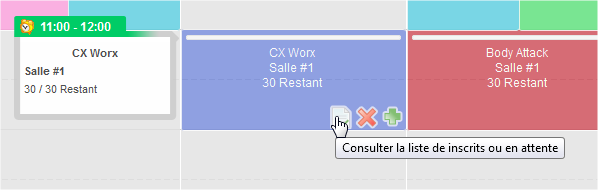
Une nouvelle fenêtre s'affiche, cliquez sur "Modifier la programmation".
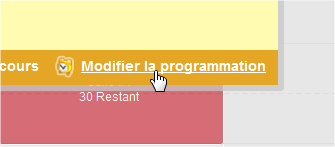
Vous accédez aux détails du cours collectif. Le nom du produit s'affiche dans la partie "Tarifs".
Attention, si vous avez un produit par type d'abonnement et que vous souhaitez modifier le prix appliqué à plusieurs types de membres, il faudra changer le prix de chacun de ces produits.
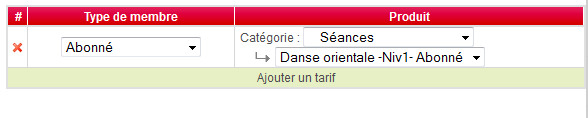
Le produit indiqué ici est le produit à modifier dans la boutique. Ce n'est pas sur cette interface que vous pourrez faire le changement mais nous avions besoin de savoir quel produit modifier.
Attention, si ce produit est utilisé sur d'autres cours, ceux-ci seront également impactés par la modification.
Modifier le produit
Allez dans la Gestion des produits en Boutique.
Utilisez les filtres d'affichage pour retrouver le produit lié au cours collectif. Dans l'exemple ci-dessus, il s'agit du produit "Danse orientale -Niv1-Abonné" qui se trouve dans la catégorie "Séances". Avec ces informations (nom du produit et catégorie), vous devriez le retrouver facilement.
Cliquez sur le produit dans la liste proposée pour en voir les détails. Vous arrivez sur la fiche produit.
Vous pouvez modifier le tarif par défaut du produit mais vous pouvez également modifier le prix appliqué à un type de membre en particulier.
Un type de membre correspond le plus souvent à un type d'abonnement.
En modifiant le prix par défaut, vous le modifierez pour tout le monde sauf si vous avez paramétré des tarifs particuliers pour certains types de membres. Dans ce cas, les tarifs renseignés pour chacun d'entre eux restent inchangés. Il faut les modifier un par un si vous souhaitez tous les changer.
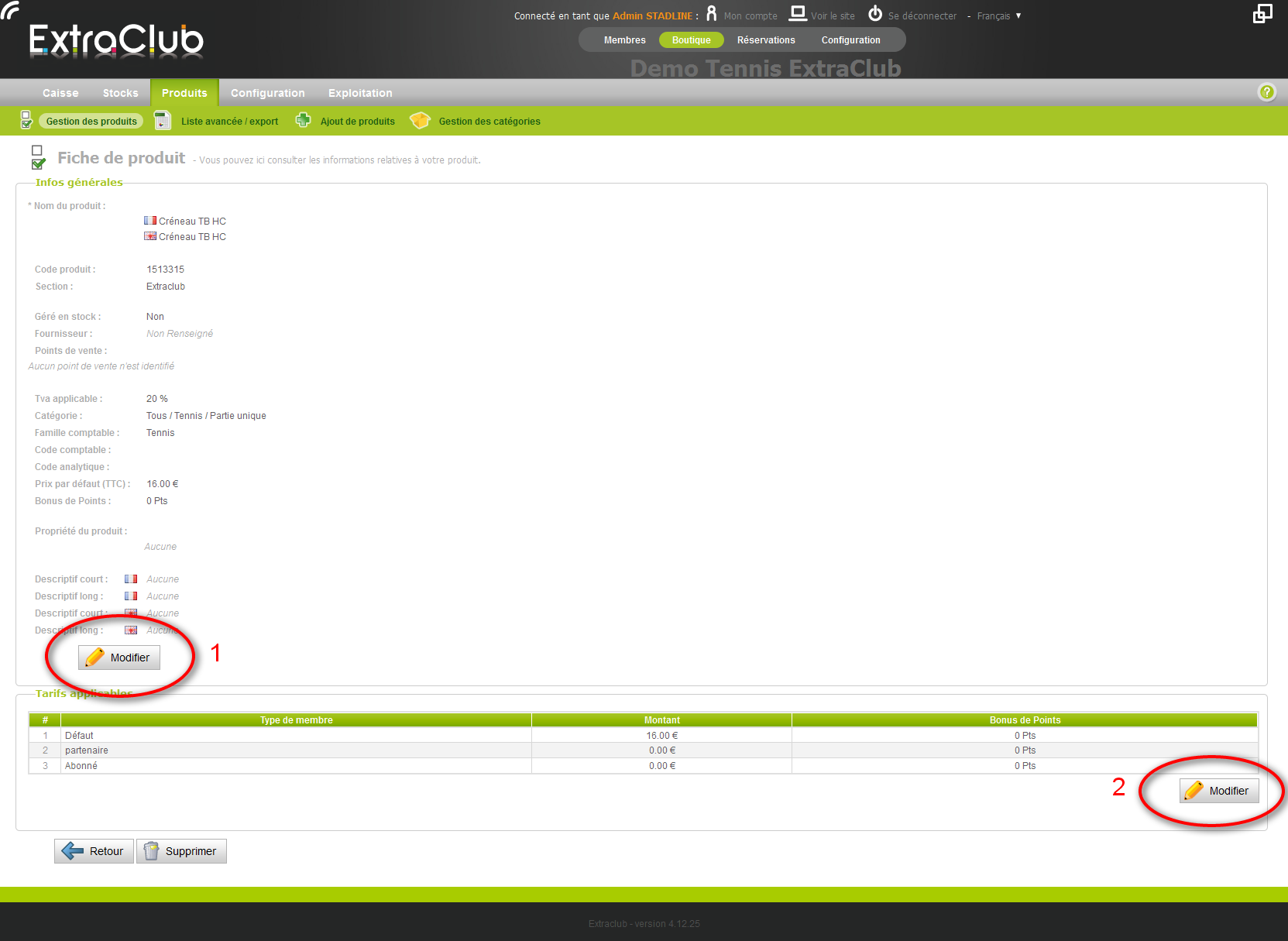
Sur l'écran ci-dessus, le bouton Modifier marqué d'un 1 va vous permettre de modifier le prix par défaut du produit.
Le bouton n°2, quant à lui, vous permettra de modifier les tarifs applicables par type de membre.
Application du nouveau tarif sur le cours
Si des réservations dans votre club ont déjà été posées sur le cours, les tarifs ne seront pas recalculés automatiquement. Il faudra aller sur le cours collectif et cliquer sur "Consulter la liste des inscrits", puis, pour chaque inscrit, cliquer sur "..." et faire "Vérifier la réservation". Le nouveau tarif sera appliqué. Vous pourrez alors "Valider la réservation".
Pour les nouvelles réservations, le bon tarif sera appliqué automatiquement.
Commentaires
Vous devez vous connecter pour laisser un commentaire.