
Sur cette page, nous allons vous expliquer succinctement comment démarrer avec le système de prélèvement SEPA sur ExtraClub.
La mise en place se fait en 4 étapes :
- Création d'un produit d'abonnement membre par prélèvement
- Vente de l'abonnement et prise des coordonnées bancaires du client
- Ajout des coordonnées bancaires de votre club / association
- Génération des fichiers de prélèvement
Première étape : Création d'un produit d'abonnement
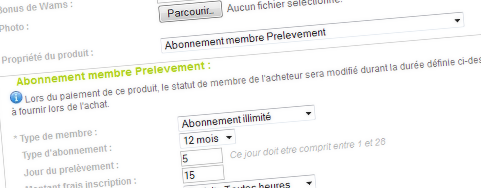
Pour ajouter votre premier produit d'abonnement, rendez-vous dans l'Espace Boutique, puis dans le menu Produit et le sous-menu "Ajout de produits".
Remplissez les propriétés par défaut de votre produit. Les champs marqués de * sont obligatoires.
Lorsque vous arrivez au point "Propriété du produit", sélectionnez "Abonnement membre Prélèvement". Un nouveau cadre se déroule alors. Remplissez les informations nécessaires sur le type de membre (=> abonnement affecté au membre à l'achat du produit) et sur le prélèvement.
Lorsque vous avez terminé, cliquez sur le bouton Valider.
Pour obtenir plus de détails sur le processus de création de ce produit, cliquez ici.
Deuxième étape : Vente de l'abonnement par prélèvement
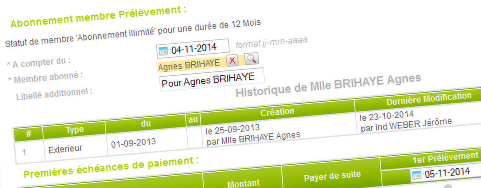
Le processus de vente reste assez classique. Il suffit de vous rendre en caisse et d'ouvrir un nouveau ticket.
Sélectionnez le produit d'abonnement par prélèvement que vous souhaitez vendre à la personne. Une nouvelle fenêtre apparaît alors. Remplissez les informations demandées sur le paiement du produit. Les dates sont pré-remplies avec les valeurs par défaut fournies lors de la création du produit.
La seconde étape vous permettra de recueillir les informations bancaires du membre mais vous pouvez également les saisir plus tard en revenant sur la fiche du membre.
Lorsque vous validez cette fenêtre, n'oubliez pas ensuite d'encaisser les prestations que vous avez choisi de "Payer de suite".
Pour obtenir plus de détails sur le processus de vente de l'abonnement par prélèvement, cliquez ici.
Troisième étape : Ajouter les coordonnées bancaires de votre club / association
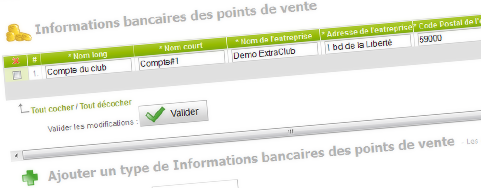
Pour prélever les adhérents, il faut renseigner les informations bancaires de votre structure dans ExtraClub. Ceci permettra de générer le fichier de prélèvement que vous transmettrez à votre banque.
Pour ajouter ces coordonnées, il faut vous rendre dans l'Espace Boutique, puis dans le menu Configuration et le sous-menu "Déploiement". Sur cette page, sélectionnez l'onglet "Informations bancaires des points de vente".
Sous "Ajouter un nouveau type d'informations bancaires...", renseignez les informations nécessaires. Tous les champs sont obligatoires. N'oubliez pas de valider.
Si vous avez plusieurs comptes, vous pouvez tous les entrer. Vous pouvez avoir autant de comptes bancaires que de caisses. Il est aussi possible d'avoir plusieurs caisses et un seul et unique compte.
Reliez ensuite votre compte à votre point de vente en cliquant sur l'onglet "Point de vente".
Si vous souhaitez obtenir plus d'aide sur l'ajout de coordonnées bancaires, vous pouvez cliquer ici.
Quatrième étape : Générer le fichier de prélèvement
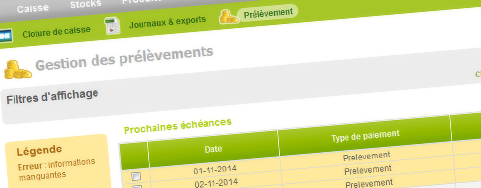
Vous pourrez générer vos fichiers de prélèvement depuis l'Espace Boutique en cliquant sur le menu Exploitation puis sur le sous-menu "Prélèvement".
Les échéances à venir se trouvent dans le tableau "Prochaines échéances". C'est à partir des fichiers contenus dans ce tableau que vous générerez vos fichiers de prélèvement.
Il suffit de cocher les cases des fichiers "Prochaines échéances" que vous souhaitez prélever. Ensuite, entrez la date de prélèvement (obligatoirement J+6 au minimum) et lancez la génération.
Le fichier est alors généré. Cela peut prendre quelques minutes s'il y a un nombre très important d'échéances à gérer. Il faut actualiser la page pour savoir si le fichier a été généré. Le rafraîchissement n'est pas automatique.
Une fois le fichier créé, vous pouvez le télécharger pour le donner à votre banque. Il s'agit d'un dossier compressé au format .zip qui peut contenir jusqu'à 4 fichiers .xml (échéances ponctuelles, premières, récurrentes et dernières).
Commentaires
Vous devez vous connecter pour laisser un commentaire.